
Hvad er det og hvad kræver det?
Raptor er en komplet SaaS, der personaliserer og laver anbefalinger på forskellige platforme – herunder web og e-mail. Du kan anvende Raptor til at lave adfærdsbaserede triggers.
Personlige og relevante nyhedsbreve og automatiske beskeder med dynamisk indhold øger kundeloyalitet, CTR, konverteringsrate, mersalg og omsætning.
Det er en fordel at målrette dine kampagner og blive mere præcis i din eksekvering ved brug af Raptors intelligente triggers. Raptor gør det muligt at lave intelligente segmenteringer af dine e-mail permissions, så dine kunder modtager indhold, de finder relevant (baseret på deres adfærd).
Opsætning af Raptor
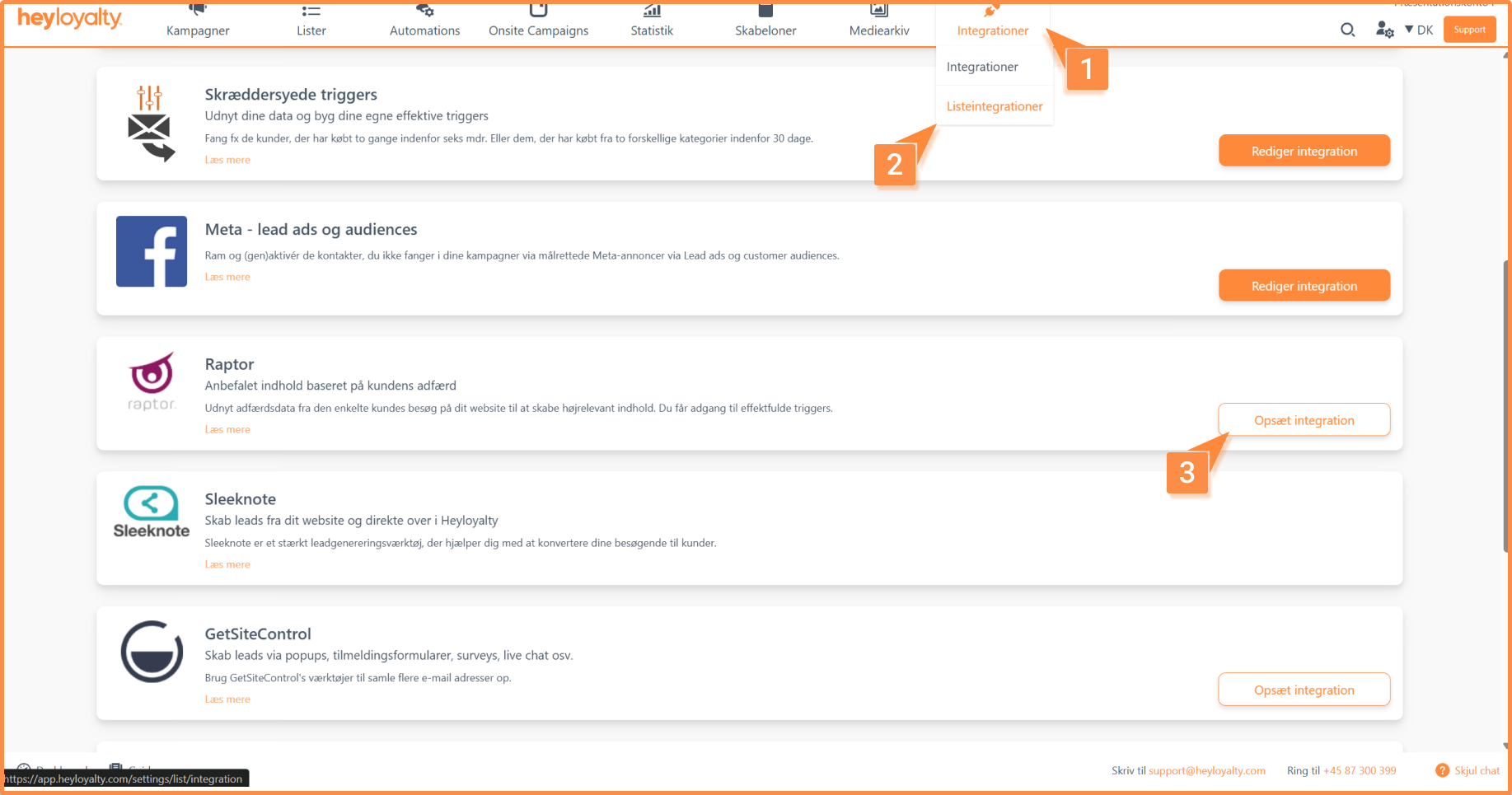
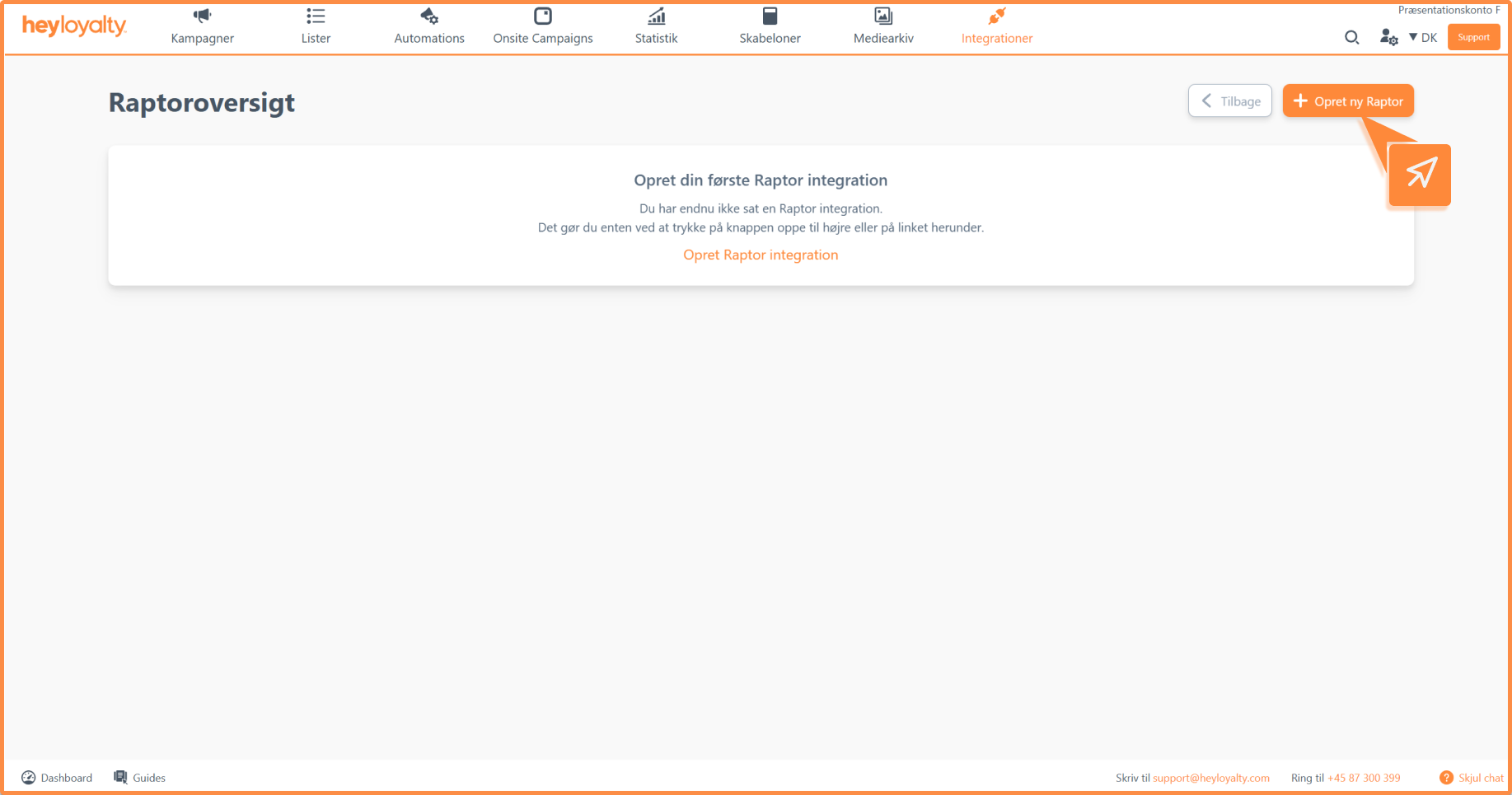
Opsæt Raptor ved at klikke på Integrationer –> Listeintegrationer –> Raptor –> Opsæt integration –> Opret ny Raptor
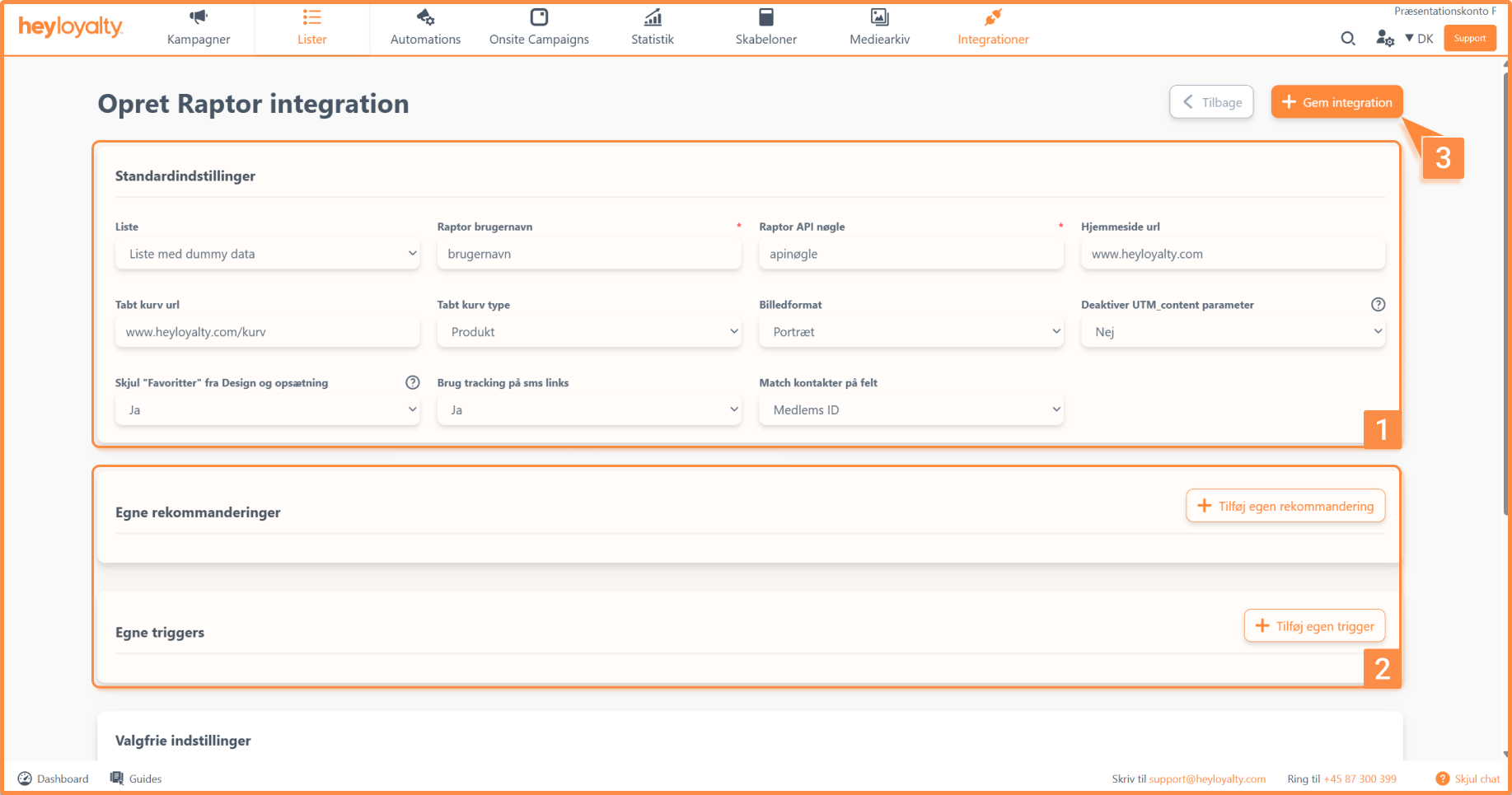
Udfyld felterne.
Raptor brugernavn og Raptor API-nøgle findes begge ved at logge ind i Raptor.
Under Egne rekommanderinger kan du tilføje anbefalinger, som du har oprettet i Raptor, så du kan vælge dem i dine nyhedsbreve. Læs hvordan i afsnittet Brug egne rekommanderinger fra Raptor.
Under Egne triggers kan du tilføje triggers, som du har oprettet i Raptor. Det er individuelt, hvilke triggers du vil lave, og hvordan de sættes op, så tag fat i Heyloyaltys support, hvis du har brug for hjælp.
De præudfyldte felter bør du kun ændre, hvis du ved, at din opsætning på sitet og i Raptor er anderledes. For de fleste vil det virke fortrinligt, hvis du lader det stå som standarden.
Afslut med Gem integration.
Brug Raptor i dine nyhedsbreve
Når du har opsat en Raptor integration, får du mulighed for at bruge en Raptor blok, som du kan indsætte i dit nyhedsbrev på step 2.
Når du trækker en Raptor blok ind i dit nyhedsbrev, får du i højre side på step 2 mulighed for at konfigurere følgende indstillinger:
- Produkter pr. række: Vælg, hvor mange produkter der skal vises på hver række. Du kan vælge mellem 1 og 4 produkter. Husk, at antallet af produkter skal passe til din produktfeedskabelon.
- Antal rækker: Vælg, hvor mange rækker med produkter der skal vises i dit nyhedsbrev.
- Skabelon: Vælg den produktfeedskabelon, der matcher dit Raptor produktfeed. Design-knap: Her kan du tilpasse layoutet for dit Raptor produktfeed.
- Styling: Her kan du definere CSS styling for dit feeds layout.
Vælg indholdstype
Under Indholdstype er det vigtigt, at du vælger den rigtige anbefalingstype. Nedenfor kan du se, hvilke produktanbefalinger de forskellige typer giver:
- Personlige produktanbefalinger: Viser personlige produktanbefalinger baseret på et samlet billede af brugerens adfærd.
- Populære produkter: Viser de produkter, der er blevet købt flest gange på din webshop.
- Produkter set for nyligt: Viser de produkter, som brugeren senest har besøgt på din webshop.
- Populære produkter indenfor kategori: Vælg ID’et på den kategori, som du vil vise de mest købte produkter fra.
- Populære produkter indenfor et brand: Vælg ID’et på det brand, som du vil vise de mest købte produkter fra.
- Mest viste produkter indenfor et brand: Vælg ID’et på det brand, som du vil vise de mest besøgte produkter fra.
- Personlige anbefalinger ud fra sidste kurv: Viser produkter baseret på de produkter, som brugeren senest har lagt i kurven.
- Produkter på tilbud: Viser kun produkter, der er på tilbud.
Har du tilføjet Egne rekommanderinger til integrationen, står de nederst i listen med det navn, du har givet dem. Læs mere i afsnittet Brug egne rekommanderinger fra Raptor.
Filtrer de viste produkter
Når du har valgt en indholdstype, kan du filtrere, hvilke produkter der skal vises. Du kan vælge mellem Alle produkter, Vis først produkter med tilbudspris og Vis først produkter uden tilbudspris.
Vil du definere mere specifikt, hvilke produkter der skal vises, kan du sende parametre med til Raptor under Tilføj parameter. Klik på Tilføj, udfyld Parameternavn (navnet på parameteren i Raptor) og Parameterværdi, og klik på Tilføj parameter. Parametrene står derefter under Parametere, hvor du kan rette eller slette dem.
Brug egne rekommanderinger fra Raptor
Ud over de faste indholdstyper kan du bruge anbefalinger, som du har oprettet i Raptor. Du tilføjer dem til Raptor-integrationen, og derefter kan du vælge dem i Raptor-blokken i de kampagner og automations, der sendes til listen, som integrationen er sat op på.
Tilføj en rekommandering til integrationen
Gå til Integrationer → Listeintegrationer, og klik på Rediger integration ved Raptor. Vælg Redigér Raptor i menuen ud for den liste, rekommanderingen skal bruges på. Opretter du en ny integration, kan du tilføje rekommanderingerne med det samme.
Klik på Tilføj egen rekommandering under Egne rekommanderinger, og udfyld felterne:
- Rekommanderingsnavn: Det navn, rekommanderingen får under Indholdstype i Raptor-blokken. Vælg et navn, som du og dine kolleger kan genkende.
- Rekommanderingsværdi: Navnet på den metode i Raptor, der skal levere produkterne. Heyloyalty sender værdien til Raptor, når produkterne hentes, så skriv den præcis, som den står i Raptor. De faste indholdstyper bruger på samme måde metoder som
GetUserImages(Personlige produktanbefalinger) ogGetUserImagesForTrendingItems(Populære produkter). Er du i tvivl om værdien, så spørg Raptor.
Klik på Tilføj egen rekommandering igen for at tilføje flere. Afslut med Opdatér integration eller, hvis det er en ny integration, Gem integration.
Ret eller fjern en rekommandering
Når rekommanderingen er gemt, kan navnet ikke ændres. Du kan kun rette Rekommanderingsværdi. Vil du fjerne en rekommandering, så slet værdien, og klik på Opdatér integration. Vil du give den et nyt navn, så fjern den, og tilføj den igen med det nye navn.
Vælg rekommanderingen i Raptor-blokken
Træk en Raptor-blok ind i dit nyhedsbrev på step 2, og vælg rekommanderingen under Indholdstype. Dine egne rekommanderinger står nederst i listen.
Heyloyalty henter produkterne fra Raptor til hver enkelt modtager og beder om Produkter pr. række gange Antal rækker produkter. Produkterne vises med den skabelon, du har valgt under Skabelon.
Filtreringen på tilbudspris under Vis og parametrene under Tilføj parameter virker også for dine egne rekommanderinger. Skal rekommanderingen bruge ekstra input, fx et ID, sender du det med som parameter (se Filtrer de viste produkter). Felterne til kategori- og brand-ID vises kun ved de faste indholdstyper, der bruger dem.

Hvis du mangler information eller hjælp, som du ikke finder her på guidesitet, er du altid velkommen til at kontakte vores support!
support@heyloyalty.com / tlf. 87 300 399